Deadly Escape Commandes et saisie
Maîtrisez déplacement, visée et interaction avant que les couloirs de l'infirmerie punissent l'hésitation.
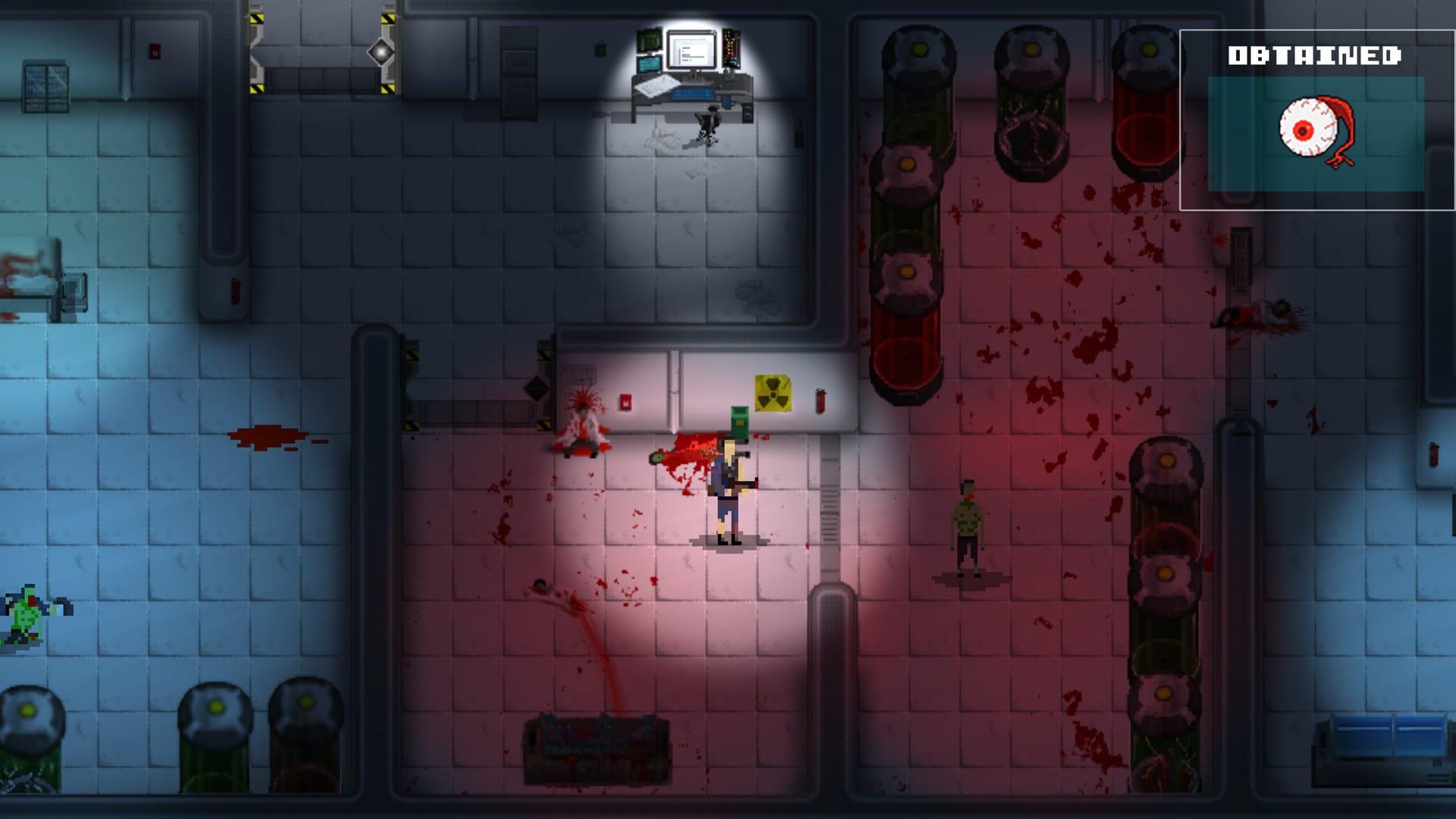
Deadly Escape utilise un schéma PC familier : déplacement WASD avec visée et tir à la souris. La caméra top-down signifie que le curseur fixe la direction de visée tandis que les touches de déplacement indépendantes permettent de strafe autour des morts-vivants et des dangers environnementaux. Cette page documente les touches par défaut, les entrées de combat, les invites d’interaction, le comportement de pause, et les notes spécifiques aux builds macOS et Linux vendus sur Steam aux côtés de Windows.
Si vous découvrez le jeu, lisez d’abord Premiers pas pour les règles de chapitre et sauvegardes, puis revenez ici avant votre premier combat. Les applications de combat de ces commandes — timing de rechargement, changement d’arme, usage de medkit — sont développées dans Combat et munitions.
Touches clavier-souris par défaut
Le jeu suit les conventions twin-stick mappées sur clavier-souris :
| Action | Touche par défaut | Notes |
|---|---|---|
| Avancer / reculer / strafe | W / S / A / D | Déplacement indépendant de la visée |
| Viser | Curseur souris | Le personnage pivote vers le pointeur |
| Tirer | Clic gauche | Maintenir pour armes automatiques ; tapoter pour précision pistolet |
| Interagir / utiliser | E ou F | Ouvre portes, ramasse clés, lit notes, active générateurs |
| Recharger | R | Uniquement si munitions compatibles en inventaire |
| Changer d’arme | Touches numériques ou molette | Pistolet, fusil à pompe et carabine une fois collectés |
| Pause / menu | Échap | Ouvre le menu pause ; utile pendant jump scares ou conflits barre menu macOS |
| Confirmer / sélection UI | Clic gauche ou Entrée | Menus et écrans clavier numérique |
Les libellés exacts peuvent varier légèrement selon le build, mais discussions Steam et tags store décrivent constamment WASD plus combat souris. Vérifiez le menu options au premier lancement pour confirmer les touches remappées.
Fondamentaux déplacement et visée
Le horror top-down vit ou meurt sur l’espacement. Utilisez WASD pour contourner les ennemis en gardant le curseur sur le haut du corps pour des kills plus rapides. Reculer sans ajuster la visée vous fait tirer dans le vide — raison fréquente de brûler des munitions pistolet à l’infirmerie.
Le strafe autour des coins permet de jeter un œil dans les embrasures sans engager tout le hitbox. Important dans les couloirs étroits de l’infirmerie documentés sur la Carte infirmerie où plusieurs morts-vivants spawnent derrière des brancards.
Le déplacement diagonal combine deux touches (W+D, etc.). Pas de toggle sprint pour la navigation normale ; pas d’améliorations de vitesse dans la campagne de base.
La sensibilité souris est généralement fixe ou via un slider unique dans les options. Une sensibilité basse aide les headshots pistolet comptés pour That Was Close dans Combat et munitions.
Commandes de combat en pratique
Pistolet : Tapoter pour précision à distance ; arme de départ chapitre un. Rechargez souvent — chargeur petit.
Fusil à pompe : Étourdissement courte portée ; animation de rechargement plus lente. Changez avant les goulets d’étranglement notés dans le Walkthrough complet.
Carabine : Moyenne-longue portée ; visez stable avant de tirer pour conserver munitions rares et progresser Never saw it coming.
Le rechargement n’est généralement pas annulable dans le survival horror ; restez à couvert si possible. Si R échoue, vous êtes peut-être plein ou avec le mauvais type de munitions.
Interaction et entrées d’énigmes
Beaucoup de blocages de progression utilisent la même touche d’interaction que la lecture de notes :
- Portes et lecteurs de badge — approchez jusqu’à l’invite, appuyez interact.
- Notes et fichiers lore — interact pour lire ; contenu résumé dans Histoire et lore.
- Panneaux générateur et fusibles — maintenir ou tapoter interact sur interrupteurs surlignés ; lié à I See The Light.
- Claviers numériques — interact pour ouvrir l’UI, chiffres au clavier ou boutons écran, confirmer avec Entrée.
- Barils explosifs — tirer clic gauche plutôt qu’interact ; voir Combat et munitions pour le routing Green Rain.
Si l’invite n’apparaît pas, pivotez légèrement ou avancez. Les hitboxes top-down peuvent être plus serrées que les sprites.
Pause, menus et quitter
Échap ouvre la superposition pause pour options, redémarrer ou quitter le bureau. Utilisez la pause pour planifier des routes dans les ailes verrouillées sans pression des morts-vivants.
L’overlay Steam (Shift+Tab par défaut) fonctionne encore pour les guides, mais pause en jeu est plus sûre en combat. Sur Linux, certains gestionnaires de fenêtres capturent Échap pour changer d’espace — testez tôt.
Statut manette et gamepad
Des fils communautaires de mai 2018 demandaient le support manette. Ne supposez pas plug-and-play gamepad. Clavier-souris reste l’expérience PC documentée. Si vous testez Steam Input, mappez stick droit en émulation souris et face buttons pour interact et reload, puis vérifiez pause et navigation menu manuellement.
Notes macOS
Le store Steam liste macOS aux côtés de Windows et Linux. Points à retenir :
- Exigence 64 bits : Valve a déprécié les jeux macOS 32 bits et anciennes versions en 2024. Installez sur macOS supporté avec client Steam 64 bits.
- Cmd vs Ctrl : Les défauts macOS ne reflètent pas toujours Windows. Si accroupissement ou touches alternatives existent, confirmez Control ou Command.
- Accélération souris : L’accélération système peut gâcher la visée. Désactivez-la dans les réglages souris macOS pour une précision pistolet plus fluide.
- Plein écran vs fenêtré : Changez le mode affichage si la barre menu vole le focus des clics en pause.
Notes Linux
Les builds Linux partagent les mêmes specs minimales : CPU dual-core 3,0 GHz, 1 Go RAM. Conseils pratiques :
- Proton vs natif : Essayez d’abord le dépôt Linux natif. Si lag d’entrée, vérifiez Steam Play mais les builds natifs se comportent généralement bien pour titres SDL simples.
- Focus fenêtre : Cliquez la fenêtre jeu après alt-tab depuis un walkthrough navigateur. Fenêtre non focusée ignore WASD jusqu’au clic.
- Répétition touches : Les énigmes clavier peuvent répéter des chiffres si répétition agressive — tapez délibérément sur panneaux fusibles et codes du Walkthrough complet.
Accessibilité et confort
Pas de UI de remapping extensive documentée en posts communautaires, mais les menus options permettent généralement des changements basiques. Rebind interact loin des touches que vous ratez en panique si besoin.
Gore pixel et spawns soudains peuvent justifier des pauses fréquentes. Calibrer la luminosité aide à lire les tuiles sombres de l’infirmerie sur la Carte infirmerie sans monter le gamma globalement.
Guides associés
- Premiers pas — structure des chapitres et premiers objectifs
- Combat et munitions — quand recharger et quelle arme porter
- Walkthrough complet — salles dépendant du timing d’interaction
- Premier boss — patterns de strafe sous pression dans l’arène
Foire aux questions
Réponses rapides aux questions les plus fréquentes.
Quelles touches déplacent le personnage dans Deadly Escape ?
WASD gère le déplacement. Le curseur souris fixe la direction de visée tandis que clic gauche tire avec l'arme équipée.
Comment interagir avec portes et notes ?
Approchez jusqu'à l'invite, puis appuyez la touche interact — typiquement E ou F selon vos options.
Deadly Escape supporte-t-il les manettes ?
Le support officiel était incertain au lancement. Clavier-souris est le défaut fiable sur Windows, macOS et Linux.
Comment mettre le jeu en pause ?
Appuyez Échap pour ouvrir le menu pause. Utilisez-le pour ajuster les options ou faire une pause pendant les couloirs intenses.