Deadly Escape Steuerung & Eingabe-Referenz
Beherrsche Bewegung, Zielen und Interaktion, bevor die Krankenstationsgänge Zögern bestrafen.
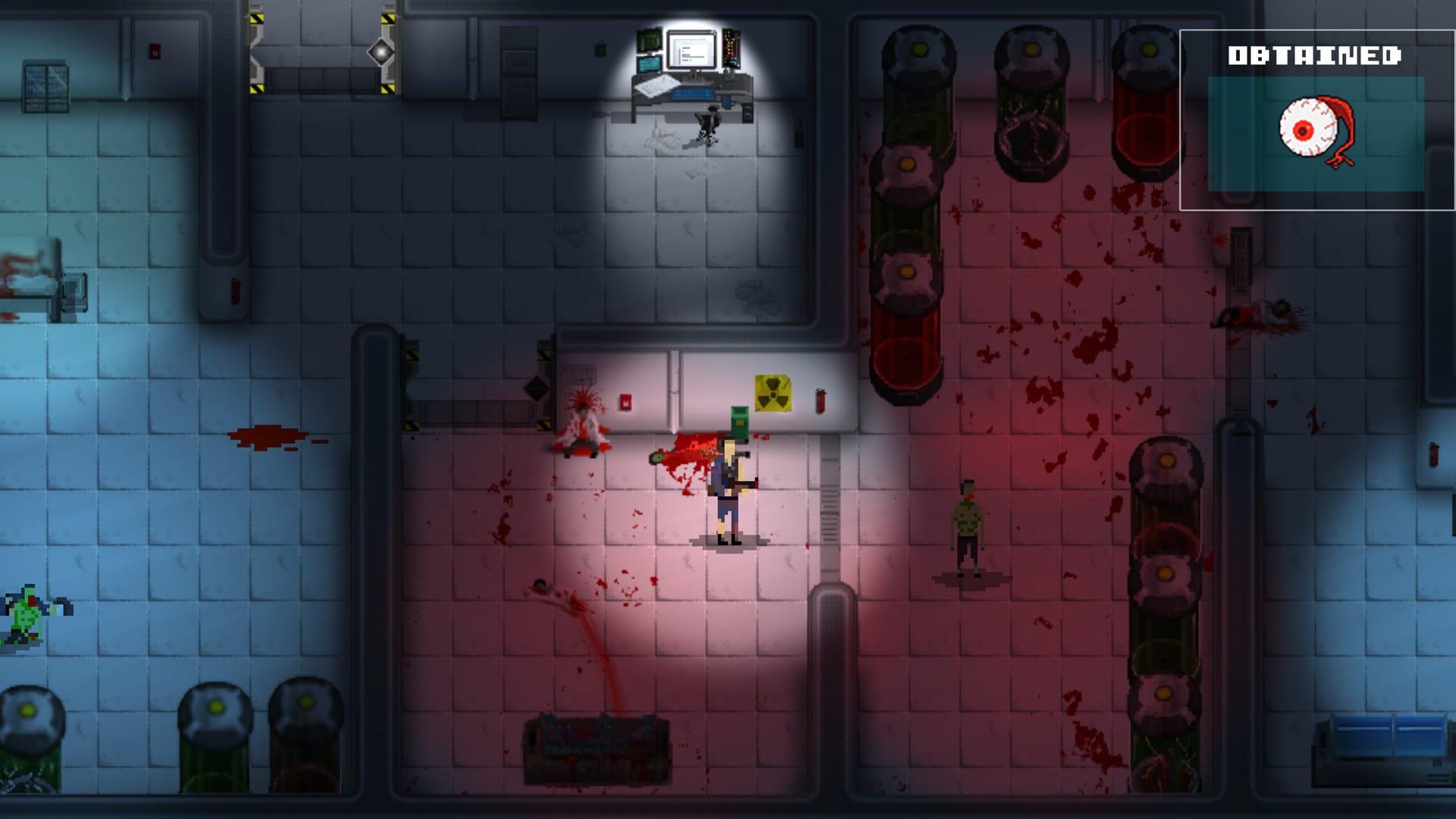
Deadly Escape nutzt ein vertrautes PC-Schema: WASD-Bewegung mit Mausziel und Schießen. Die Top-Down-Kamera bedeutet: Der Cursor setzt die Blickrichtung, während unabhängige Bewegungstasten seitliches Ausweichen um Untote und Gefahren erlauben. Diese Seite dokumentiert Standardbelegungen, Kampfeingaben, Interaktionsprompts, Pause-Verhalten und plattformspezifische Hinweise für macOS- und Linux-Builds neben Windows auf Steam.
Wenn du ganz neu bist, lies zuerst Erste Schritte zu Kapitelregeln und Speichern, dann kehre hierher vor deinem ersten Feuergefecht zurück. Kampfanwendungen — Nachlade-Timing, Waffenwechsel, Medkit-Nutzung — stehen ausführlich in Kampf & Munition.
Standard-Tastatur- und Mausbelegungen
Das Spiel folgt Twin-Stick-Shooter-Konventionen auf Tastatur und Maus:
| Aktion | Standard | Hinweise |
|---|---|---|
| Vorwärts / rückwärts / seitwärts | W / S / A / D | Bewegung unabhängig von der Zielrichtung |
| Zielen | Mauszeiger | Figur dreht zum Pointer |
| Schießen | Linke Maustaste | Halten bei automatischen Waffen; Tippen für präzise Handgun-Schüsse |
| Interagieren / benutzen | E oder F | Türen, Schlüssel, Notizen, Generatoren |
| Nachladen | R | Nur wenn passende Munition im Inventar |
| Waffe wechseln | Zifferntasten oder Mausrad | Handgun, Shotgun, Rifle nach Fund |
| Pause / Menü | Escape | Pause-Menü; bei Jump Scares oder macOS-Menüleisten-Konflikten |
| Bestätigen / UI | Linke Maus oder Enter | Menüs und Keypad-Eingabe |
Exakte Labels können leicht variieren; Steam-Diskussionen und Store-Tags beschreiben konsistent WASD plus Maus. Prüfe beim ersten Start das Optionsmenü.
Bewegungs- und Ziel-Grundlagen
Top-Down-Horror lebt von Abstand. Nutze WASD, um Gegner zu umkreisen, während der Cursor auf Oberkörper zielt für schnellere Kills. Rückwärtslaufen ohne Zielanpassung lässt dich in leere Felder schießen — ein häufiger Grund, Handgun-Munition in der Krankenstation zu verbrennen.
Seitwärtsbewegung um Ecken erlaubt Spähen in Türrahmen ohne den ganzen Hitbox zu committen. Wichtig in engen Gängen der Krankenstation & Anlagenkarte, wo mehrere Untote hinter Bahren spawnen.
Diagonale Bewegung kombiniert zwei Tasten (W+D usw.). Kein Sprint-Toggle für normale Navigation; Tempo-Upgrades gehören nicht zur Basiskampagne.
Maussensitivität ist meist fix oder über einen Slider in den Optionen. Niedrigere Sensitivität hilft bei Handgun-Kopfschüssen für That Was Close in Kampf & Munition.
Kampfsteuerung in der Praxis
Handgun: Einzelschüsse auf Distanz; Starterwaffe in Kapitel eins. Oft nachladen — Magazingröße ist klein.
Shotgun: Nahbereich-Stagger; langsamere Reload-Animation. Vor Engpässen wechseln, die im Kompletten Walkthrough genannt sind.
Rifle: Mittlere bis lange Distanz; ruhig zielen vor dem Schuss, um seltene Munition zu sparen und Never saw it coming zu tracken.
Nachladen ist in Survival-Horror meist nicht abbrechbar; nutze Deckung. Wenn R fehlschlägt, bist du voll oder hältst falsche Munition.
Interaktion und Rätsel-Eingaben
Viele Blocker nutzen dieselbe Interaktionstaste wie Notizen:
- Türen und Keycard-Leser — nähern bis Prompt erscheint, Interaktion drücken.
- Notizen und Lore-Dateien — lesen; Inhalt zusammengefasst in Story & Lore.
- Generator- und Sicherungskästen — Interaktion an markierten Schaltern; bindet an I See The Light.
- Keypads — UI öffnen, Ziffern tippen, mit Enter bestätigen.
- Explosive Fässer — mit linker Maus schießen, nicht interagieren; siehe Kampf & Munition für Green Rain.
Wenn kein Prompt erscheint, leicht drehen oder näher rangehen. Top-Down-Hitboxen können enger sein als Sprites.
Pause, Menüs und Beenden
Escape öffnet das Pause-Overlay für Optionen, Neustart oder Desktop-Exit. Pause hilft, Routen durch gesperrte Flügel ohne Untoten-Druck zu planen.
Steam-Overlay (Standard Shift+Tab) funktioniert für Guides, aber Ingame-Pause ist im Kampf sicherer. Unter Linux fangen manche Window-Manager Escape für Workspace-Wechsel ab — Belegungen früh testen.
Controller- und Gamepad-Status
Community-Threads von Mai 2018 fragten nach Controller-Support. Kein Plug-and-Play annehmen. Tastatur und Maus bleiben die dokumentierte PC-Erfahrung. Bei Steam Input: rechten Stick als Maus-Emulation, Face-Buttons für Interaktion und Reload, Pause und Menü manuell prüfen.
macOS-Hinweise
Steam listet macOS neben Windows und Linux. Beachte:
- 64-Bit-Pflicht: Valve stellte 32-Bit-macOS-Spiele und ältere macOS-Versionen 2024 ein. Installiere auf unterstütztem macOS mit 64-Bit-Steam-Client.
- Cmd vs. Ctrl: macOS-Defaults spiegeln Windows nicht immer. Prüfe in Optionen, ob Control oder Command für Hilfsbindungen erwartet wird.
- Mausbeschleunigung: System-Beschleunigung kann Ziel stören. Erwäge Deaktivierung in macOS-Mauseinstellungen.
- Vollbild vs. Fenster: Display-Modus wechseln, wenn die Menüleiste Mausklicks bei Pause stiehlt.
Linux-Hinweise
Linux-Builds teilen Minimum: Dual-Core 3,0 GHz, 1 GB RAM. Praktische Tipps:
- Proton vs. nativ: Zuerst nativen Linux-Depot testen. Bei Input-Lag Steam Play prüfen; native Builds verhalten sich meist korrekt.
- Fensterfokus: Nach Alt-Tab vom Browser-Walkthrough ins Spielfenster klicken. Unfokussierte Fenster ignorieren WASD.
- Tastenwiederholung: Keypad-Rätsel können Ziffern doppelt setzen bei aggressiver Wiederholung — bewusst tippen bei Sicherungen und Codes aus dem Kompletten Walkthrough.
Barrierefreiheit und Komfort
Kein umfangreiches Remapping in Community-Posts dokumentiert, aber Standard-Optionen erlauben meist Basis-Key-Änderungen. Interaktion von Panik-Tasten wegbinden, wenn nötig.
Pixel-Gore und plötzliche Spawns rechtfertigen häufige Pausen. Helligkeitskalibrierung hilft, dunkle Krankenstation-Kacheln auf der Krankenstation & Anlagenkarte zu lesen ohne globales Gamma.
Verwandte Guides
- Erste Schritte — Kapitelstruktur und erste Ziele
- Kampf & Munition — wann nachladen und welche Waffe tragen
- Kompletter Walkthrough — Räume mit Interaktions-Timing
- Erster Bosskampf — Strafe-Muster in der Kapitel-eins-Arena
Häufig gestellte Fragen
Schnelle Antworten auf die häufigsten Fragen.
Welche Tasten bewegen die Figur in Deadly Escape?
WASD für Bewegung. Der Mauszeiger setzt die Zielrichtung, linke Maustaste feuert die ausgerüstete Waffe.
Wie interagiere ich mit Türen und Notizen?
Nähern bis ein Prompt erscheint, dann Interaktionstaste — typisch E oder F je nach Optionsmenü.
Unterstützt Deadly Escape Controller?
Offizieller Controller-Support war beim Launch unsicher. Tastatur und Maus sind der zuverlässige Standard unter Windows, macOS und Linux.
Wie pausiere ich das Spiel?
Escape öffnet das Pause-Menü. Nutze es für Optionen oder eine Pause in intensiven Gängen.